Excel 数据验证和条件格式
Excel 中设置数据验证和条件格式
Excel 数据验证和条件格式
1. Excel 中,某一单元格只能是4位数字,可能是“0001”,如何设置条件格式
1.1 设置单元格只能输入4位数字(包括前导零)
选择单元格或单元格区域
选择你希望设置的单元格或单元格区域。设置单元格格式为“文本”
右键点击选中的单元格,选择“设置单元格格式”(Format Cells),在“数字”(Number)选项卡中选择“文本”(Text)。这样可以确保输入的数字会保留前导零。打开数据验证设置
在菜单栏中,点击“数据”(Data)选项卡,然后选择“数据验证”(Data Validation)。- 设置验证条件
在“数据验证”对话框中,选择“设置”(Settings)选项卡。- 在“允许”(Allow)下拉菜单中,选择“自定义”(Custom)。
- 在“公式”(Formula)框中输入以下公式:
=AND(ISNUMBER(VALUE(TRIM(A1))), LEN(A1)=4)这里的
A1是你的目标单元格,你可以根据实际情况修改为其他单元格引用。
- 设置输入提示和错误警告(可选)
- 切换到“输入信息”(Input Message)选项卡,输入提示信息,例如:“请输入4位数字(如0001)”。
- 切换到“错误警告”(Error Alert)选项卡,选择“停止”(Stop),并输入错误提示信息,例如:“输入无效,请输入4位数字(如0001)”。
- 完成设置
点击“确定”完成设置。
1.2 示例说明
- 公式解释:
TRIM(A1):去除单元格中的多余空格。VALUE(TRIM(A1)):将文本转换为数字。ISNUMBER(VALUE(TRIM(A1))):检查单元格内容是否为数字。LEN(A1)=4:检查单元格内容是否为4位字符。
2. Excel 中,某一单元格不能有空格,不能有英文括号,如何设置条件格式
在Excel中,如果需要限制单元格中不能包含空格或英文括号(如()),可以通过数据验证(Data Validation)功能实现,而不是条件格式(Conditional Formatting)。条件格式主要用于根据单元格内容显示不同的格式,而数据验证可以限制用户输入的内容。
以下是通过数据验证限制单元格中不能包含空格和英文括号的步骤:
2.1 设置单元格不能包含空格和英文括号
选择单元格或单元格区域
选择你希望设置的单元格或单元格区域。打开数据验证设置
在菜单栏中,点击“数据”(Data)选项卡,然后选择“数据验证”(Data Validation)。- 设置验证条件
在“数据验证”对话框中,选择“设置”(Settings)选项卡。- 在“允许”(Allow)下拉菜单中,选择“自定义”(Custom)。
- 在“公式”(Formula)框中输入以下公式:
=AND(ISERROR(SEARCH(" ", A1)), ISERROR(SEARCH("(", A1)), ISERROR(SEARCH(")", A1)))这里的
A1是你的目标单元格,你可以根据实际情况修改为其他单元格引用。
- 设置输入提示和错误警告(可选)
- 切换到“输入信息”(Input Message)选项卡,输入提示信息,例如:“请输入不包含空格和英文括号的内容”。
- 切换到“错误警告”(Error Alert)选项卡,选择“停止”(Stop),并输入错误提示信息,例如:“输入无效,请不要包含空格或英文括号(()和)”。
- 完成设置
点击“确定”完成设置。
2.2 公式解释
SEARCH(" ", A1):在单元格内容中查找空格。如果找到,返回该字符的位置;如果未找到,返回错误。ISERROR(SEARCH(" ", A1)):检查是否未找到空格,返回TRUE表示未找到。ISERROR(SEARCH("(", A1))和ISERROR(SEARCH(")", A1)):分别检查是否未找到左括号和右括号。AND(...):确保所有条件都为TRUE,即单元格中既没有空格,也没有英文括号。
3. 某单元格只能是 0 到 750 之间的小数
数据-数据工具-数据验证-设置-小数-介于-0-750 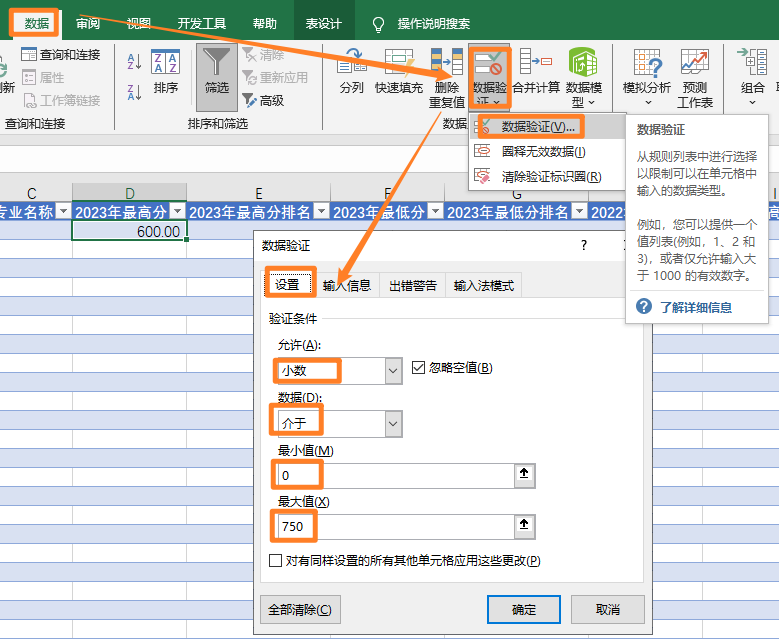
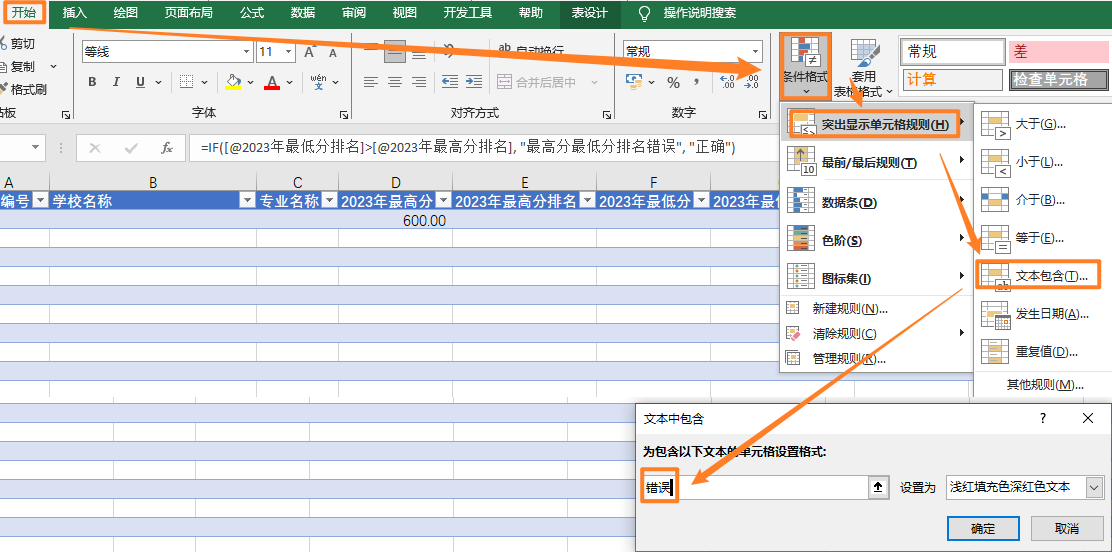
4. 通过函数和条件格式搭配,实现多个单元格关系的校验
函数“=IF([@2023年最低分]>[@2023年最高分], “最高分最低分错误”, “正确”)”。
设置条件格式:开始-格式-条件格式-突出显示单元格规则-文本包含-错误
This post is licensed under CC BY 4.0 by the author.